
SculptGLやPaintfabbなどの無料の3Dデータ作成ツールで作成した3Dモデルはカラーデータを持っていますがテクスチャは持っていません。フルカラー3Dプリントを利用する場合にはテクスチャが必須となるため、作ったモデルがプリントできないなどの問題が発生します。
今回は無料の3Dソフト「Meshlab」を使って、Plyからテクスチャを作成する方法をご紹介します。
1. 3Dデータを読み込む


- Fileにカーソルを合わせる
- ImportからPlyを選択して読み込みます
このように表示されればOkです。

2. テクスチャ作成

- Filters > Texture > Parametrization:Trival Per-Triangle
- この順番で選択
設定は画像のように行います。

3.保存

一旦プロジェクトを保存します。
4 . テクスチャの色情報を生成

- Filters > Texture > Transfer Vertex Attribute to Texture (between 2 meshes )
- 上記の順番で選択
テクスチャを生成します。

- Sourcemesh : 元になる3Dデータを選択します
- Targetmesh:元になる3Dデータを選択します
- Texturefile : テクスチャのファイル名を入力します
上記を設定後、Applyをクリックしてテクスチャを生成します。
5. VRML形式で出力する


3Dプリント用のデータにするために、3DデータをVRML形式で出力します。
- File > Export Mesh As
- ファイル名を入力し、フォーマットはVRMLを選択します
6.ファイルをまとめる

生成されたVRMLとテクスチャファイルをひとつのファイルにまとめます(zip)これで準備は完了です。3Dプリントサービスにファイルをアップして確認してみましょう。
7. 3Dプリントサービスにアップして確認
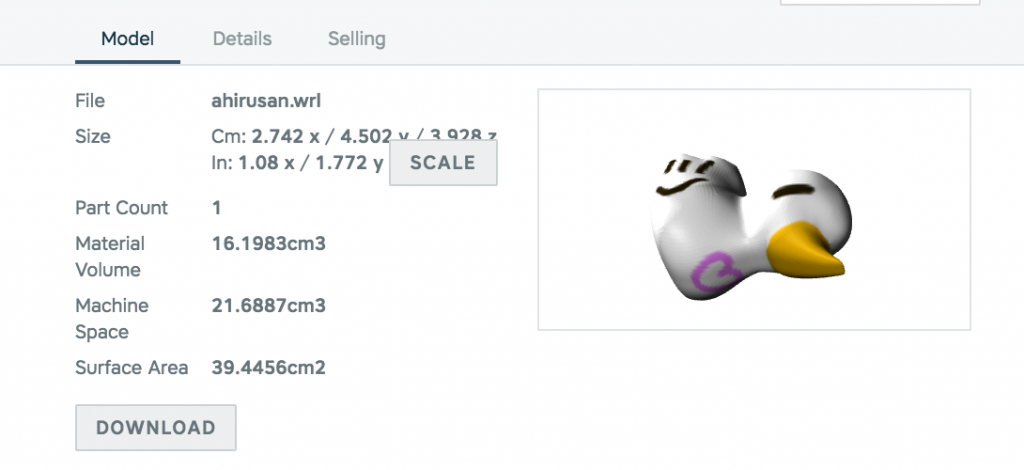
作成したファイル(zip)をアップロードしてみましょう。Shapewaysでアップした場合、このように表示されれば問題なく作成されていることが確認できます。
動画で見る
無料の3Dソフト"Meshlab"を使ってテクスチャを作成する流れです!https://mikaninc.com/meshlab-texture/
Posted by 3Dwave on 2016年3月8日